
Посібник редактора
Усі функції Accordion Editor: імпорт нот, автоматичне розкладання й аплікатура, редагування, позначки, перевірка, експорт файлу для плеєра, MusicXML та PDF.
Акаунт і підписка
Редактор працює за підпискою або після разової покупки. Під час першого запуску з'являється вікно входу: натисніть «Увійти через браузер», увійдіть на сайті й підтвердіть пристрій кодом. У панелі інструментів праворуч є меню акаунта: стан підписки, сторінка «Мої застосунки» й вихід.
- Перші дні безкоштовні: оберіть тариф у кабінеті й додайте картку. Дату й суму першого списання видно заздалегідь; скасувати можна до цієї дати.
- Редактор перевіряє підписку при запуску й приблизно раз на пів години. Без інтернету він працює до сімох днів після останньої перевірки.
- Коли підписка закінчується, поверх редактора з'являється вікно «Доступу до редактора немає» з кнопкою «Продовжити підписку». Відкриті проєкти не зникають: вікно лише накриває їх.
- Веб-версія редактора відкривається в кабінеті, у розділі «Редактор». Імпорт LilyPond у ній недоступний.
Вікно редактора
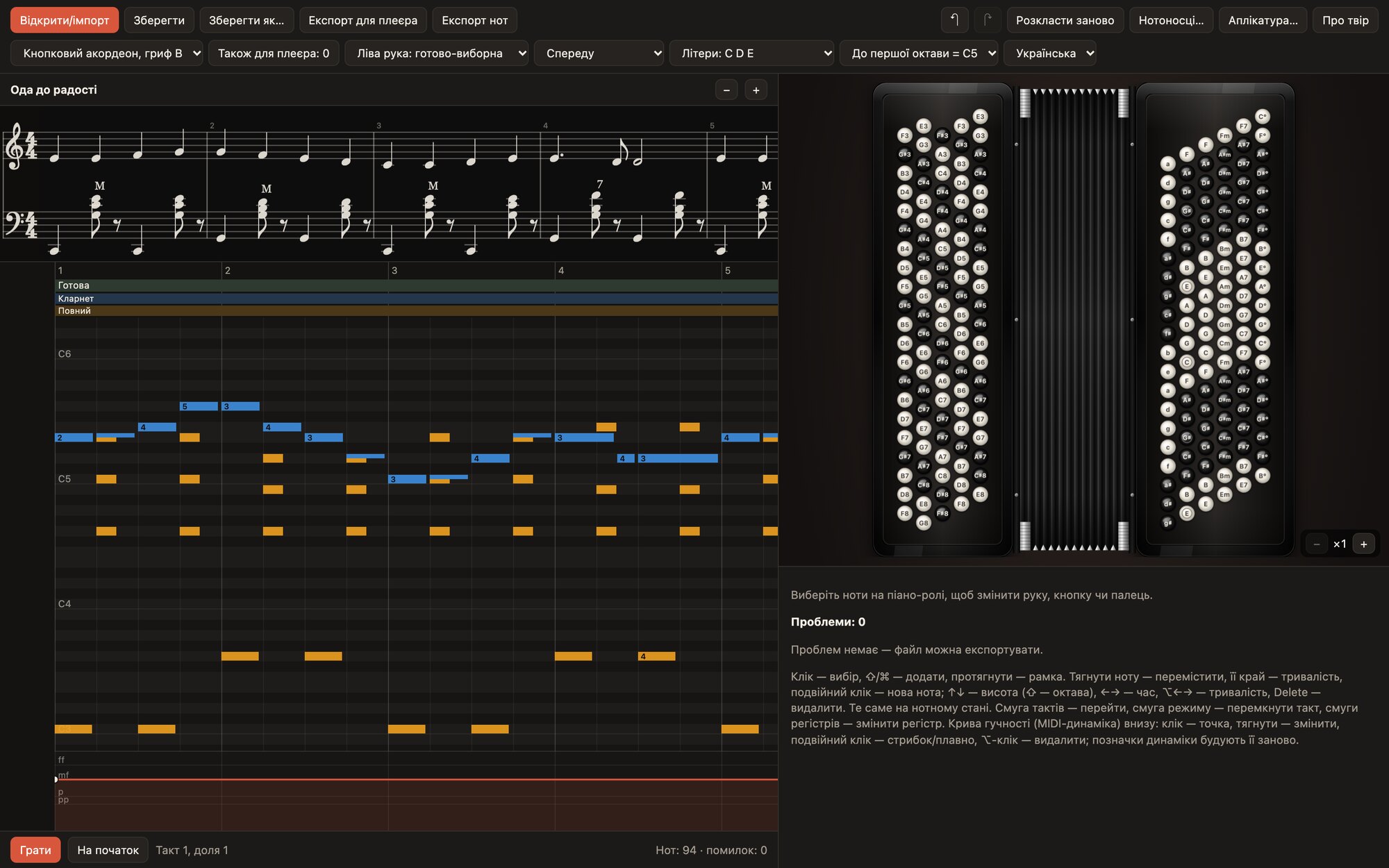
- Верхній ряд кнопок: «Відкрити/імпорт», «Зберегти», «Зберегти як…», «Експорт для плеєра», «Експорт нот», скасування й повтор, «Розкласти заново», «Нотоносці…», «Аплікатура…», «Про твір».
- Другий ряд: інструмент, «Також для плеєра», система лівої руки, вигляд, нумерація октав, мова.
- Ліворуч: нотний стан, під ним піано-рол із доріжками режиму й регістрів і кривою гучності.
- Праворуч: модель інструмента, панель вибраних нот і позначок, список проблем і підказки.
- Унизу: «Грати», «На початок», позиція і кількість нот та помилок.
Імпорт і проєкти
Відкрити або імпортувати
«Відкрити/імпорт» приймає MIDI (.mid), MusicXML (.musicxml, .xml, .mxl), MuseScore 3–4 (.mscz, .mscx), LilyPond (.ly) і проєкти редактора (.accproj). Перед імпортом оберіть у другому ряду інструмент і систему лівої руки — з ними твір і розкладеться.
Нотоносці й руки
Якщо у файлі кілька нотоносців чи доріжок, відкривається вікно «Імпорт: нотоносці й руки». Для кожного видно кількість нот і діапазон, а в колонці «Рука» — вибір: Авто (редактор розділить за висотою), Права, Ліва або Пропустити. Тут же обирається інструмент і система лівої руки, а внизу — скільки помилок і попереджень буде після розкладання. Пізніше це вікно відкривається кнопкою «Нотоносці…».
LilyPond
Файли .ly — це програми, тому редактор не розбирає їх сам, а запускає встановлений LilyPond 2.24+ і отримує від нього ноти й позначки. Якщо LilyPond не знайдено, редактор підкаже, де його взяти.
Збереження
«Зберегти» записує проєкт .accproj (у ньому все: ноти, ручні правки, вподобання аплікатури, розкладання для інших інструментів). «Зберегти як…» — під новою назвою.
Інструмент і ліва рука
Список інструментів: кнопковий акордеон гриф B, кнопковий акордеон гриф C, клавішний акордеон. Усі мають 120 басів і перемикач лівої руки на виборну систему. Зміна інструмента зберігає розкладання для попереднього — до нього можна повернутися.
| Система лівої руки | Як розкладається |
|---|---|
| Готово-виборна | Редактор сам вирішує по тактах: де ноти складаються в баси й акорди — готова, де ні — виборна. |
| Готова | Лише баси й акорди. Ноти, які не вкладаються, переносяться на октаву або прибираються (з попередженням). |
| Виборна | Кожна нота — окрема кнопка, як у правій руці. |
| Вручну по тактах | Ви самі перемикаєте режим кожного такту кліком по доріжці режиму над піано-ролом. |
Також для плеєра
Меню «Також для плеєра» додає до файлу інші інструменти. Учень перемкне їх у налаштуваннях плеєра. Для кожного береться розкладання, зроблене в редакторі (перемкніть інструмент, щоб змінити його аплікатуру чи регістри), а якщо його немає — автоматичне.
Розкладання й аплікатура
Після імпорту редактор для кожної ноти обирає руку, кнопку (або бас/акорд готової системи) і палець. «Розкласти заново» повторює це для всього твору, не чіпаючи ручних правок.
Вподобання аплікатури
Кнопка «Аплікатура…» відкриває вподобання, які зберігаються в проєкті:
| Вподобання | Варіанти |
|---|---|
| Свої пальці рядів (4-3-2) | Суворо, Бажано, Ні |
| Великий палець (права рука) | Рідко, Інколи, Вільно |
| Допоміжні ряди | Уникати, Коли зручно |
| П'ятий палець | Звичайно, Уникати |
| Повтор ноти в мелодії | Інший палець, Той самий |
| Повтор баса чи акорду | Той самий палець, Чергувати |
Перші три пункти стосуються лише кнопкової правої руки. «Як за замовчуванням» повертає стандартні значення.
Робота з нотами
Виділення
- Клік — вибрати ноту; ⇧ або ⌘/Ctrl + клік — додати до виділення.
- Протягнути по порожньому місцю — виділити рамкою.
- Esc — зняти виділення.
Зміни мишею
- Тягнути ноту — перемістити в часі й за висотою.
- Тягнути її край — змінити тривалість.
- Подвійний клік по порожньому місцю — нова нота.
Зміни клавішами
- ↑ ↓ — на півтону, з ⇧ — на октаву.
- ← → — у часі на крок сітки, з ⌥/Alt — змінити тривалість.
- Delete або Backspace — видалити.
- ⌘Z / ⇧⌘Z (Ctrl+Z / Ctrl+Y) — скасувати й повторити.
Усе те саме працює і на нотному стані над піано-ролом: ноти можна виділяти, тягнути й додавати прямо в нотах, а під час перетягування видно, куди нота стане.
Рука, кнопка, палець
- Панель вибраних нот показує руку, кнопку й палець; кнопки «Права» і «Ліва» переносять ноти в іншу руку.
- Щоб призначити кнопку, виділіть ноти й клікніть кнопку на інструменті. Редактор не дасть вибрати кнопку, що не дає цієї ноти в поточному режимі.
- Палець — клавіші 1–5 або кнопки на панелі.
- Ручний вибір фіксується (лічильник «Зафіксовано вручну») і не змінюється під час повторного розкладання. «Зняти фіксацію» повертає рішення редакторові.
Пропущені ноти
Ноти можна пропустити — вони лишаються в проєкті, але не грають і не показуються в плеєрі. «Повернути» відновлює їх.
Позначки
Панель «Позначки» стосується вибраних нот:
| Позначка | Що робить |
|---|---|
| Стакато | Крапка над нотою; у плеєрі нота звучить удвічі коротше. |
| Акцент | Знак >; нота звучить голосніше. |
| Ліга | Дуга від першої до останньої вибраної ноти (потрібно вибрати щонайменше дві). |
| Енгармонізм | Записати ноту іншою назвою: до-дієз ↔ ре-бемоль, мі ↔ фа-бемоль. |
| У дужках | Нота пишеться в дужках і не грає — так позначають бас під акордом від іншого басу. |
Міх
Ряд «Міх»: «› тиснути», «⌉ розтягувати» ставлять зміну напрямку міха на першій вибраній ноті; «Прибрати» знімає її. Позначки видно над нотним станом у редакторі, плеєрі, PDF і MusicXML.
Акорд
Ряд «Акорд» підписує акорд лівої руки: M (мажор), m (мінор), 7 (септакорд), зм (зменшений) або власний текст у полі «інша…» (Enter — зберегти). «Прибрати» знімає підпис.
Якщо в імпортованій партитурі немає назв акордів і басів у дужках, редактор підставляє їх сам: назву — там, де акорд змінюється, бас у дужках — коли акорд іде після чужого баса (один раз у такті).
Динаміка
Ряд «Динаміка»: pp, p, mp, mf, f, ff ставлять позначку на першій вибраній ноті; < і > — крещендо й димінуендо на вибраних нотах. Позначки динаміки будують криву гучності заново.
Регістри
Над піано-ролом — доріжки регістрів правої й лівої руки. Клік по такту відкриває вибір: регістр з цього такту або «Без зміни». Регістри з партитури (MusicXML, MuseScore) переносяться автоматично.
Мелізми
Трелі, морденти, групето, тремоло й форшлаги з партитури розписуються нотами. Виділіть мелізм («Вибрати мелізм»), щоб змінити варіант (трель від верхньої чи основної, швидко; мордент верхній чи нижній; тремоло 1/16 чи 1/32), згорнути його в одну ноту або розгорнути знову.
Крива гучності
Під піано-ролом — крива гучності (MIDI-динаміка), яка в плеєрі керує силою звуку, як міх. Клік — нова точка, перетягування — змінити, подвійний клік — стрибок або плавний перехід, ⌥/Alt-клік — видалити точку. Позначки динаміки будують криву самі; правити її вручну варто для тонких відтінків.
Перевірка: список проблем
Праворуч — «Проблеми: N». Клік по проблемі виділяє її ноти. Експорт можливий лише без помилок; попередження не заважають.
| Проблема | Як виправити |
|---|---|
| Нота поза діапазоном руки | Перенесіть ноту на октаву або в іншу руку. |
| Ноти не складаються в баси й акорди готової системи | Перемкніть такт у виборну систему або змініть ноти акорду. |
| Забагато одночасних нот для однієї руки | Перенесіть частину нот в іншу руку чи пропустіть зайві. |
| Нота без руки | Призначте руку на панелі вибраних нот. |
| Кнопку натиснуто вдруге, поки вона тримається | Скоротіть попередню ноту або виберіть дубль на іншому ряду. |
| Один палець тримає дві кнопки, Більше кнопок, ніж пальців | Змініть пальці або «Розкладіть заново». |
| Не вказано палець, Недопустимий палець | Призначте палець клавішами 1–5. |
| Кнопка мовчить у цьому режимі, Кнопка не дає цієї ноти | Оберіть іншу кнопку або змініть режим лівої руки. |
| Ноту перенесено на октаву (попередження) | Так вона вмістилася у клавіатуру. Перевірте, чи це звучить добре. |
| Ноту прибрано (попередження) | Готова система не дає цієї ноти; перемкніть такт у виборну, якщо вона важлива. |
Про твір
Кнопка «Про твір» відкриває тексти, що друкуються в PDF і записуються в MusicXML та файл для плеєра:
- Назва, Підзаголовок, Автор.
- Темп — слово (Moderato), число четвертних за хвилину (96) або обидва (Moderato 96). Число змінює й темп відтворення на початку твору; саме слово лише друкується.
- Копірайт — унизу першої сторінки PDF.
Відтворення в редакторі
«Грати» внизу відтворює твір з інструментом праворуч, як у плеєрі. Клік по смузі тактів над піано-ролом переносить позицію в цей такт.
Експорт
Для плеєра
«Експорт для плеєра» зберігає .accplay з усіма вибраними в «Також для плеєра» інструментами. Якщо є помилки, редактор покаже їх кількість і не експортує.
Ноти: MusicXML і PDF
«Експорт нот» → MusicXML зберігає партитуру MusicXML 4.0 для MuseScore, Sibelius, Finale, Dorico: обидві руки на двох нотоносцях, ліги, артикуляція, динаміка, міх (SMuFL), регістри, назви акордів, баси в дужках, назва, підзаголовок, автор, темп, копірайт.
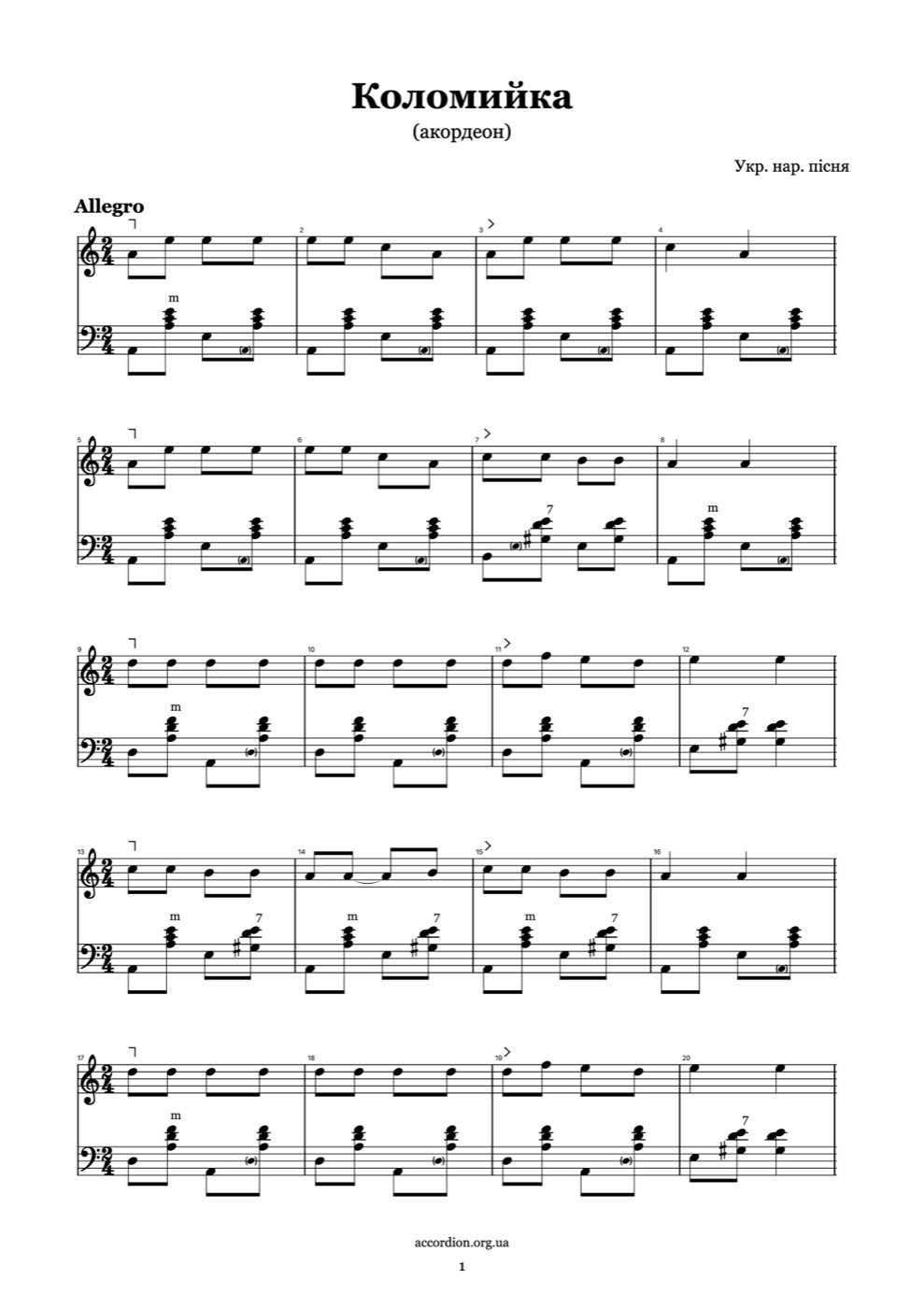
«Експорт нот» → PDF верстає ноти на сторінках A4: системи з цілих тактів, вирівняні по ширині, відстань між нотами залежить від тривалості, нотоносці розсуваються там, де ноти виходять далеко за лінії. У кінці — подвійна тактова риска.
Подання до бібліотеки
Готовий файл для плеєра (.accplay) можна подати до бібліотеки творів на сайті: у кабінеті відкрийте «Мої твори в бібліотеці», оберіть файл і надішліть на розгляд. Перед цим перевірте, що список проблем порожній і що в «Про твір» заповнено назву. Докладно — у посібнику бібліотеки.