Початок роботи
Як встановити Accordion Player, запустити демо-твір і відкрити свій перший файл: короткий посібник на десять хвилин для macOS, Windows, Linux, Android та iOS.
Встановлення
Завантажте програму для своєї системи на сторінці «Завантажити».
- macOS: відкрийте
.dmgі перетягніть програму в «Програми». Якщо macOS попередить про невідомого розробника — клацніть програму правою кнопкою → «Відкрити». - Windows: запустіть інсталятор
.exe. Якщо з'явиться SmartScreen — «Докладніше» → «Усе одно запустити». Програма встановлюється лише для вашого користувача, права адміністратора не потрібні. - Linux:
sudo apt install ./accordion-player_*.deb(Debian, Ubuntu),sudo dnf install ./accordion-player-*.rpm(Fedora) або зробіть.AppImageвиконуваним і запустіть. - Android: встановіть із Google Play або з файлу APK (дозвольте встановлення з цього джерела).
- iPhone та iPad: з App Store.
- У браузері: нічого встановлювати не треба. Демо плеєра є на головній, повний плеєр і редактор відкриваються в кабінеті після входу.
Акаунт
Плеєр працює без акаунта. Акаунт потрібен для редактора, для плеєра й редактора в браузері та щоб керувати підпискою. Створіть його на сайті: розділ «Увійти або зареєструватися».
- Відкрийте редактор: з'явиться вікно «Увійдіть, щоб користуватися редактором». Натисніть «Увійти через браузер».
- У браузері відкриється сторінка нашого сайту з кодом пристрою. Увійдіть або зареєструйтеся й натисніть «Дозволити», коли код збігається з тим, що в програмі.
- Програма увійде сама. Пароль у програмі не вводиться. Перші дні редактор безкоштовний: оберіть тариф у кабінеті, у розділі «Мої застосунки».
Усі пристрої, на яких ви ввійшли, видно в розділі «Мої застосунки» кабінету; звідти з будь-якого можна вийти. Одночасно можна мати до п'яти пристроїв. Редактор працює без інтернету до сімох днів після останньої перевірки підписки.
Перший запуск плеєра
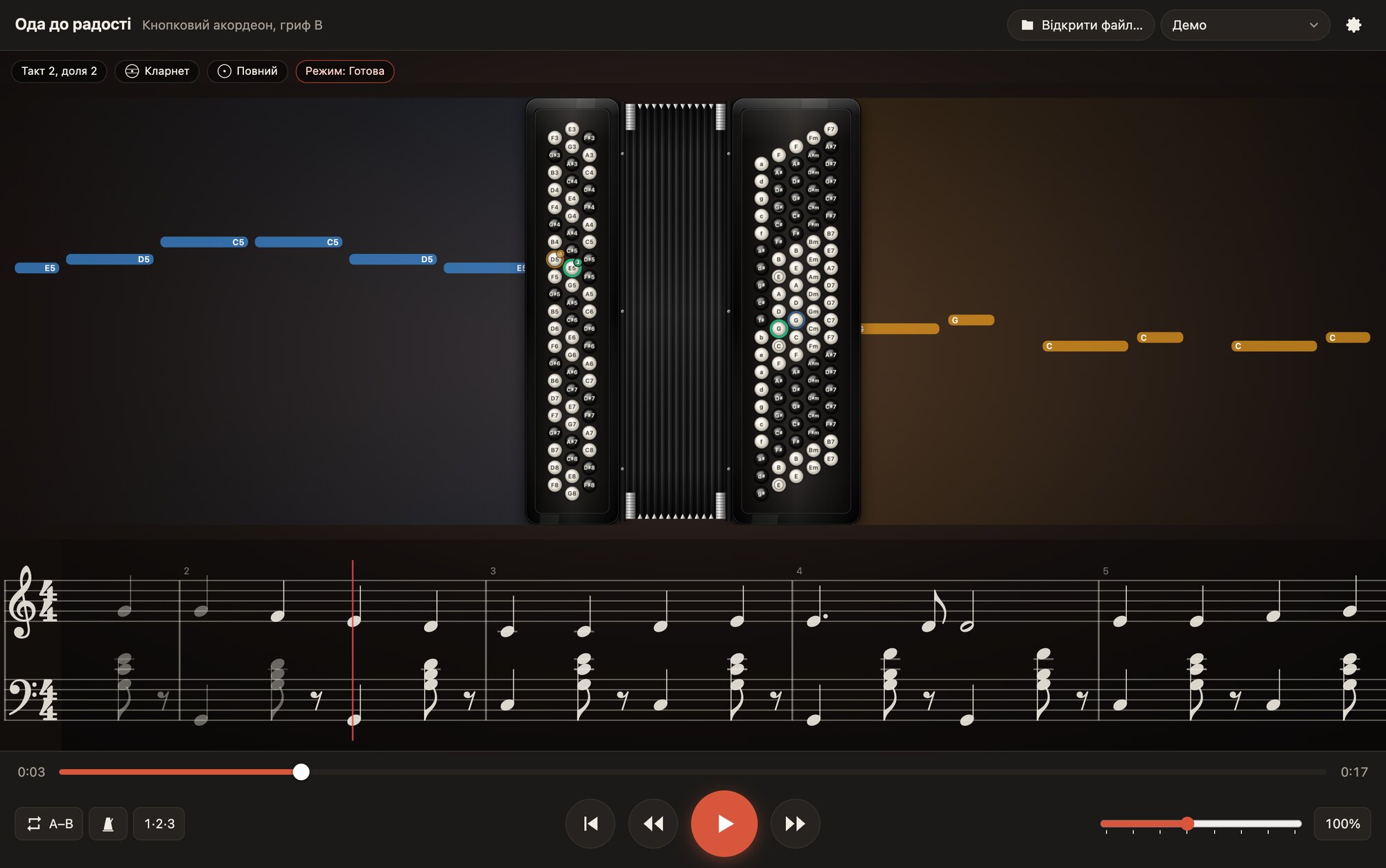
- Відкрийте плеєр. На порожньому екрані — підказка «Відкрийте файл .accplay або запустіть демо».
- У меню «Демо» вгорі оберіть «Кнопковий акордеон», «Клавішний акордеон» або «Ода до радості».
- Натисніть велику червону кнопку «Грати» (або Пробіл). Кнопки на інструменті почнуть підсвічуватися, а ноти — підпливати з боків.
- Відкрийте налаштування (шестерня праворуч угорі), оберіть вигляд, підписи й те, що показувати.
Перший власний твір
- Підготуйте ноти в MuseScore, Sibelius, Finale, Dorico, LilyPond або будь-якому редакторі, що зберігає MusicXML чи MIDI.
- У редакторі натисніть «Відкрити/імпорт» і виберіть файл.
- Якщо в партитурі кілька нотоносців чи доріжок, з'явиться вікно «Нотоносці й руки»: призначте кожному праву чи ліву руку або пропустіть його, оберіть інструмент і систему лівої руки, натисніть «Імпортувати».
- Подивіться на панель «Проблеми» праворуч: якщо там нуль — твір готовий. Якщо ні — клікніть по проблемі, і редактор виділить ноти, які треба поправити.
- Натисніть «Експорт для плеєра» і збережіть файл
.accplay. - Відкрийте цей файл у плеєрі кнопкою «Відкрити файл…» на будь-якому пристрої.
Збережіть також проєкт («Зберегти», файл .accproj) — у ньому лишаються всі ваші правки, вподобання аплікатури й розкладання для інших інструментів. Файл .accplay — лише для плеєра.
Що далі
- Посібник плеєра — усі функції відтворення, вправ і запису відео в Full HD.
- Посібник редактора — як отримати ідеальне розкладання.
- Гарячі клавіші — щоб працювати швидше.