Посібник плеєра
Усі функції Accordion Player: відтворення, інструмент, підписи, цикл A–B, метроном, темп, повний екран, запис відео, налаштування та веб-версія.
Екран плеєра
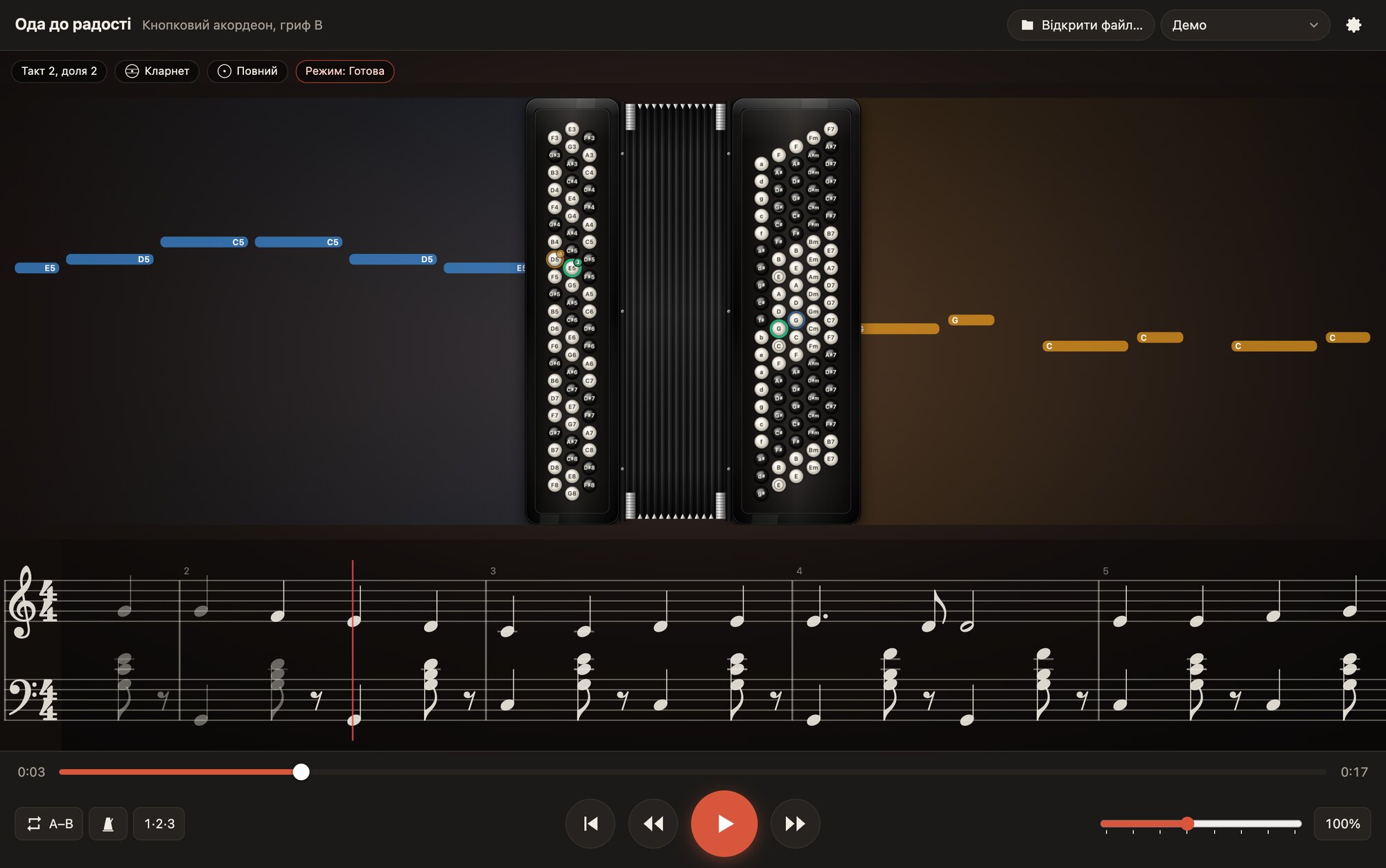
Екран складається з п'яти частин, згори донизу:
- Верхня панель: назва твору й інструмента, кнопка «Відкрити файл…», меню «Демо» і кнопка налаштувань.
- Позначки стану: поточний такт і доля, регістр правої руки, регістр лівої руки, режим лівої руки.
- Сцена: модель акордеона і смуги нот з обох боків.
- Нотний стан (якщо ввімкнено) — під інструментом.
- Керування: шкала часу, кнопки відтворення, вправ і темпу.
Відкриття творів
Файли .accplay
Кнопка «Відкрити файл…» відкриває файл .accplay, створений редактором. На телефоні вона показана значком папки. Якщо файл підготовлено для кількох інструментів, у налаштуваннях з'являється перемикач «Інструмент».
Демо-твори
Меню «Демо» містить вбудовані твори: вальс для кнопкового акордеона, той самий вальс для клавішного і «Оду до радості». Вони завжди під рукою, навіть без інтернету.
Повідомлення про помилки
| Повідомлення | Що робити |
|---|---|
| Це не файл .accplay | Відкрийте файл, експортований редактором кнопкою «Експорт для плеєра». Файли MusicXML, MIDI тощо спершу імпортуйте в редактор. |
| Файл пошкоджено | Файл обірвався під час копіювання чи завантаження — експортуйте або скопіюйте його ще раз. |
| Файл створено новішою версією редактора | Оновіть плеєр до останньої версії. |
| Файл містить помилки | Відкрийте проєкт у редакторі, виправте проблеми зі списку й експортуйте знову. |
| Попереджень у файлі: N | Твір відтворюється, але частина даних неточна (наприклад, нота поза діапазоном). Зазвичай це можна ігнорувати. |
Інструмент на екрані
Що підсвічується
- Кольорова кнопка — звучить зараз. Колір відповідає пальцю: так легше запам'ятати аплікатуру.
- Кнопка з обідком, що проступає — зазвучить найближчим часом; чим ближче момент, тим яскравіше.
- Позначені дублі — інші кнопки з тим самим звуком на допоміжних рядах (якщо ввімкнено «Дублі на допоміжних рядах»).
Підписи на кнопках
У налаштуваннях «Підписи»: Ноти (назви нот з октавою: C5, F#4; на басах — назви басів і акордів: C, Am, G7), Пальці (номер пальця, яким грається натиснута кнопка) або Без підписів — для перевірки себе.
Назви нот
Те, як названо ноти на кнопках, на смугах нот і в редакторі, обирається в налаштуваннях «Назви нот»:
- Літери: C D E F G A B (C♯, D♯…).
- Німецькі літери: C Cis D Dis E F Fis G Gis A B H.
- Сольфеджіо: Do Re Mi Fa Sol La Si.
- Сольфеджіо кирилицею: До Ре Мі Фа Соль Ля Сі.
Мінорний акорд на басах пишеться з буквою вибраного стилю: Am, Lam або Лям. Підпис завжди зменшується до розміру кнопки, а якщо кнопка зовсім крихітна, його не показують, щоб він не вилазив за межі.
Погляд
Спереду (як бачать слухачі) — права клавіатура ліворуч, як дивиться глядач. Очима виконавця — так, як ви бачите інструмент, нахилившись над ним: ліва рука зліва, права справа.
Нумерація октав
До першої октави = C5 — звична в нашій школі (мала октава — C4). Наукова — до першої октави = C4, як у MIDI та більшості англомовних підручників.
Масштаб
Інструмент можна збільшити й розглянути зблизька: щипком на екрані або клавішами Ctrl/⌘ з «+» і «−» на комп'ютері. Кнопки, підписи нот і номери пальців при цьому перемальовуються у вищій чіткості, тож лишаються різкими.
Позначки над інструментом
- Такт N, доля M — де ви зараз у творі.
- Регістр правої руки і регістр лівої руки — значок регістра (кружок з точками, що показують голоси) і назва. Права рука: Кларнет, Фагот, Пікколо, Бандонеон, Гобой, Орган, Фісгармонія, Акордеон, Тутті тощо; ліва: Повний, М'який (4′), Глибокий (16′), Тутті. Регістри записує редактор, плеєр змінює їх під час гри.
- Режим — для інструментів із перемикачем лівої руки: «Готова» чи «Виборна». Під час гри змінюється там, де так написано у творі.
- Цикл — з'являється, коли ввімкнено цикл A–B: «Цикл: такти 5–8».
Смуги нот
Ноти «пливуть» до інструмента: довжина смуги — тривалість ноти, вертикальне положення — висота. Синій колір — права рука, бурштиновий — ліва. На смузі підписано ноту чи палець (як на кнопках). Вмикаються в налаштуваннях («Ноти наперед») або клавішею N.
Нотний стан
Під інструментом — нотний запис обох рук: скрипковий ключ для правої, басовий для лівої. Він показує тривалості, паузи, ребра, ліги, стакато, акценти, динаміку й «вилки», міх (› тиснути, ⌉ розтягувати), регістри, назви акордів (M, m, 7, зм) і баси в дужках. Червона лінія — поточна позиція, ноти, що звучать, фарбуються кольором пальця.
На телефоні місця для нотного стану під інструментом замало, тож він з'являється лише в повноекранному режимі — пункт «Нотний стан (на телефоні — у повноекранному режимі)».
Відтворення
| Кнопка | Дія | Клавіша |
|---|---|---|
| / | Грати / пауза | Пробіл |
| На початок | Home | |
| Такт назад (на початок поточного, якщо ви вже далеко від нього) | ← | |
| Такт уперед | → | |
| Шкала часу | Перейти в будь-яке місце: клік або перетягування повзунка | — |
Поки твір на паузі, інструмент показує натискання в поточному місці — зручно розглядати складний акорд.
Вправи
Цикл A–B
Кнопка A–B (або L): перше натискання ставить початок циклу в поточному такті, друге — кінець, третє вимикає цикл. Обрані такти повторюються без зупинки, доки ви не вимкнете цикл.
Метроном
Кнопка з маятником (або M) вмикає клацання на кожну долю, перша доля такту — з наголосом.
Відлік
Кнопка 1·2·3 вмикає один такт відліку перед стартом. Якщо твір починається із затакту, відлік доповнює його до повного такту.
Темп
Повзунок праворуч змінює темп від 25 до 200 % кроками по 25 %, висота звуку при цьому не змінюється. Кнопка з відсотками повертає 100 %.
Кожна рука окремо
У налаштуваннях для лівої й правої руки є два перемикачі: показувати (натискання на інструменті, смуги, ноти) і звук. Вимкніть звук правої руки — і грайте мелодію самі під супровід плеєра.
Повноекранний режим
Пункт «Повноекранний режим під час гри»: після натискання «Грати» зникає все, крім інструмента, смуг нот і нотного стану, а у верхньому правому куті лишається кнопка паузи. «Затримка перед грою» (0–10 с) дає час узяти інструмент: на екрані йде зворотний відлік. Пауза повертає звичайний вигляд.
На телефонах і планшетах плеєр завжди працює на весь екран без системних панелей. На Android у налаштуваннях є кнопка «Вихід».
Налаштування
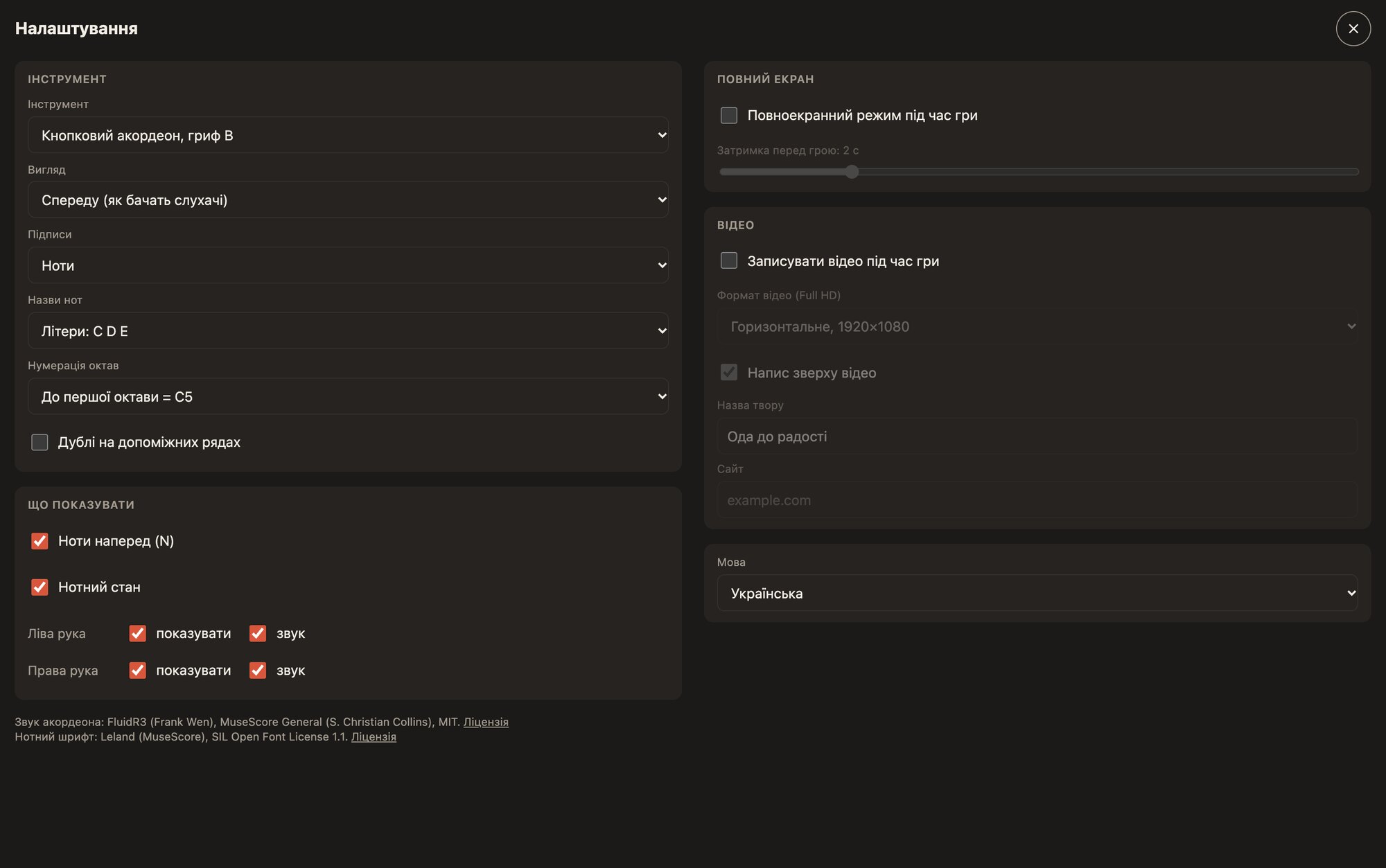
| Група | Пункт | Що робить |
|---|---|---|
| Інструмент | Інструмент | Перемикає твір на інший інструмент, якщо файл підготовлено для кількох. |
| Інструмент | Вигляд | Спереду або очима виконавця. |
| Інструмент | Підписи | Ноти, пальці або без підписів. |
| Інструмент | Назви нот | Літери, німецькі літери або сольфеджіо (латиницею чи кирилицею). |
| Інструмент | Нумерація октав | C5 або C4 для до першої октави. |
| Інструмент | Дублі на допоміжних рядах | Показує інші кнопки з тим самим звуком. |
| Що показувати | Ноти наперед | Смуги нот біля інструмента. |
| Що показувати | Нотний стан | Ноти під інструментом. |
| Що показувати | Ліва / права рука | Показувати й звук для кожної руки. |
| Повний екран | Повноекранний режим під час гри | Під час гри — лише інструмент і ноти. |
| Повний екран | Затримка перед грою | 0–10 секунд зворотного відліку. |
| Відео | Записувати відео під час гри | Записує екран зі звуком від «Грати» до паузи. |
| Відео | Напис зверху відео | Смуга з назвою твору й сайтом у верхній частині кадру. |
| Відео | Назва твору | Береться з файлу, можна змінити. |
| Відео | Сайт | Адреса вашого сайту чи каналу; запам'ятовується. |
| — | Мова | Українська або англійська. |
Усі налаштування зберігаються між запусками на цьому пристрої.
Запис відео
Запис відео безкоштовний на всіх платформах. Унизу кожного відео автоматично додається невелике посилання на наш сайт; його не можна вимкнути.
- У налаштуваннях увімкніть «Записувати відео під час гри», оберіть формат відео, за бажання увімкніть «Напис зверху відео» і впишіть сайт.
- Натисніть «Грати». Угорі з'явиться позначка ● Запис. Запис іде від старту (разом із відліком) до паузи чи кінця твору.
- Після зупинки плеєр пропонує зберегти файл: оберіть папку й назву. Сповіщення внизу екрана підтвердить, куди збережено файл.
- Два формати: горизонтальне 1920×1080 і вертикальне 1080×1920. На телефонах за замовчуванням вертикальне, на комп'ютерах горизонтальне.
- Розмір не залежить від вікна: відео малюється окремо в Full HD, тож однаковий на будь-якому екрані. Вертикальне відео має розкладку мобільного плеєра.
- Нотний стан потрапляє у відео, лише якщо він увімкнений у налаштуваннях.
- Формат файлу: MP4 (відео H.264, звук AAC) там, де система це підтримує, інакше WebM; 30 кадрів за секунду.
- Що в кадрі: інструмент, смуги нот, нотний стан, напис зверху й посилання на наш сайт унизу. Кнопки керування в кадр не потрапляють.
Для коротких роликів у соцмережах оберіть вертикальне відео й повільніший темп для розбору складних місць.
Бібліотека творів
На сайті є закрита бібліотека творів, які подали й схвалили користувачі редактора. У веб-плеєрі вона відкривається на сторінці твору кнопкою «Грати на весь екран». Умови доступу й подання творів — у посібнику бібліотеки.
У браузері
Плеєр працює й у браузері. Демо без власних файлів відкрите на головній сторінці. Повний плеєр, у якому можна відкрити свій файл .accplay, безкоштовний після входу: у кабінеті відкрийте розділ «Плеєр» або перейдіть на сторінку /app/player.
Звук
Плеєр грає записаними семплами акордеона (FluidR3 і MuseScore General) з урахуванням регістрів: кілька голосів одночасно, як на справжньому інструменті. Динаміка твору керує гучністю, стакато звучить коротше, акцент — голосніше.
Якщо після сну комп'ютера або виклику на телефоні звук зник — натисніть паузу й знову «Грати»: плеєр перезапустить звук сам.